Fotoğraf Arşivinizi Düzenleyip Daha Verimli Kullanmanın 10 Yolu
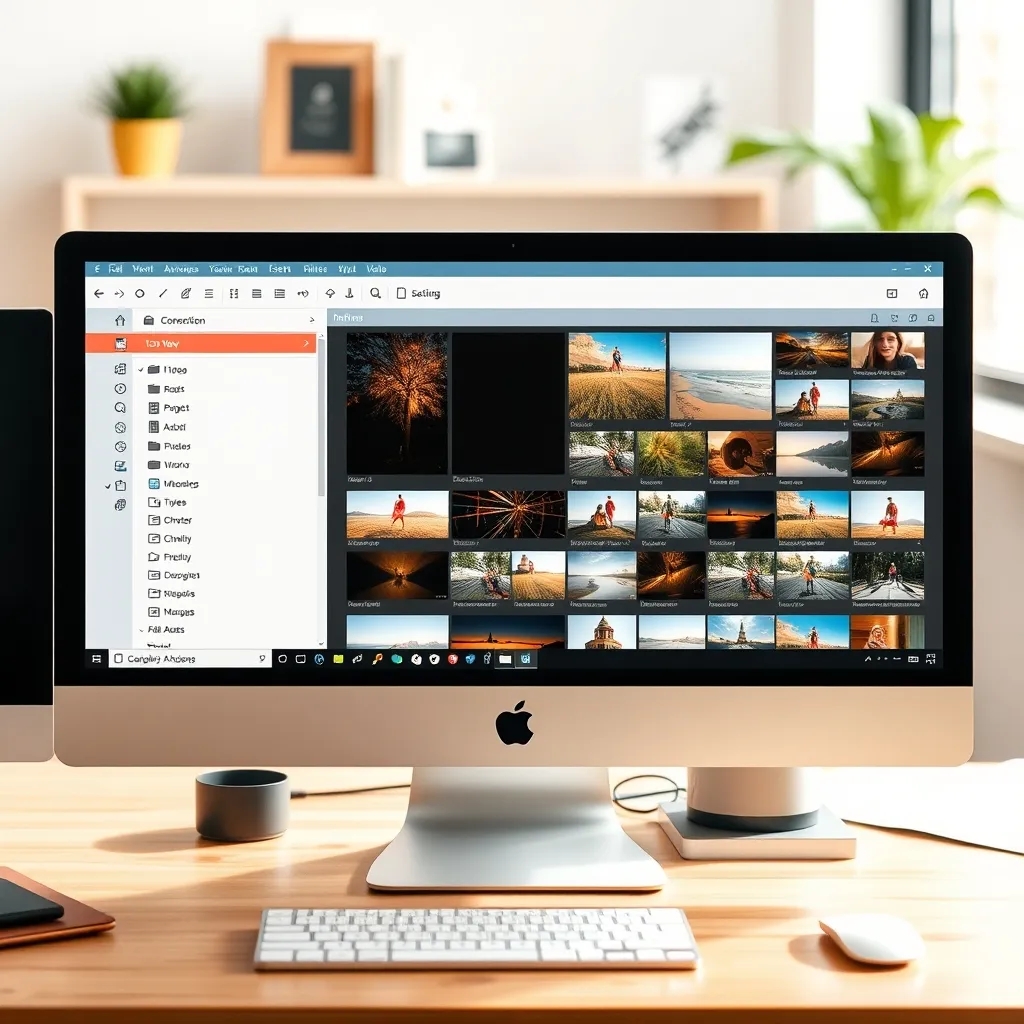
Profesyonel veya hobi amaçlı olsun, fotoğraf arşivinizin verimliliği iş ve yaratıcı süreçlerinizi doğrudan etkiler. Doğru organize edilmemiş bir arşiv, zaman kaybına, veri kaybına ve üretkenliğin azalmasına yol açabilir. Aşağıda, 10 adımda fotoğraf arşivinizi nasıl daha işlevsel hale getireceğinize dair somut öneriler bulacaksınız.
1. Dosya İsimlendirme Sistemi Kullanın
Fotoğraflarınızı anlamlı ve tutarlı dosya isimleriyle adlandırmak arama ve sınıflandırma sürecini hızlandırır. Örneğin, YYYYMMDD_ProjeLokasyon_0001.jpg formatını benimseyin. Bu sistem aşağıdaki avantajları sağlar:
- Tarih bazlı sıralama
- Proje veya konu belirtme
- Sıra numarası ile tekil tanımlama
2. Klasör Yapısını Net Belirleyin
Arşivinizin karmaşasını azaltmak için mantıklı bir klasör hiyerarşisi oluşturun. Örnek yapı:
- Yıl (2024)
- Ay veya Etkinlik (202406_StoreLaunch)
- İşlem Aşaması (Ham, Düzenlenmiş)
Bu yöntemle iyi yapılandırılmış klasörler, yüzlerce veya binlerce dosya arasında kaybolmanızı önler.
3. Metadata (EXIF/IPTC) Bilgilerini Kullanın ve Düzenleyin
Çoğu fotoğraf makinesi otomatik EXIF bilgisi (çekim tarihi, ayarları, kamera modeli vb.) ekler. Ancak projeye özgü anahtar kelimeler veya açıklamalar için IPTC metadata alanlarını kullanmak gerekir. Metadata kullanımının faydaları:
- Arama motorları ve programlarda filtreleme
- Fotoğraf hakkında detaylı bilgi sağlama
- Kataloglama ve raporlama süreçlerine destek
4. Etiketleme ve Anahtar Kelime Ekleme
Fotoğraflarınızı konu, mekan, model isimleri gibi anahtar kelimelerle zenginleştirin. Bu işlem için Adobe Lightroom, Capture One gibi programlar veya ücretsiz alternatifi Darktable kullanılabilir. Sistematiktagleme için öneriler:
- 3-5 anahtar kelimeyle başlayın
- Proje bazlı ortak etiketler oluşturun
- Düzenli arşiv güncellemeleriyle etiketleri güncel tutun
5. Yedekleme Stratejisi Oluşturun
Veri kaybını önlemek için 3-2-1 kuralını uygulayın: 3 kopya, 2 farklı format, 1 kopya oflayn ortamda olsun. Örneğin:
- Birincil arşiv: Harici SSD
- İkincil kopya: Bulut depolama
- Üçüncüsü: Harici hard disk ya da optik disk (DVD/BD)
Her ay otomatik yedekleme yapacak şekilde programlar kurun.
6. Düzenli Arşiv Bakımı
Her 3-6 ayda bir arşivinizi gözden geçirerek:
- Bozuk dosyaları silin veya onarın
- Gereksiz veya düşük kaliteli fotoğrafları temizleyin
- Eksik metadata ve etiket ekleyin
- Doğru klasör hiyerarşisini koruyun
7. Hızlı Arama İçin Yerel Veritabanı Kullanın
Binlerce fotoğraf arasından hızla bulunması gereken fotoğraflar için ürün yazılımları veya özel veritabanı programları kullanılabilir. Lightroom'un kataloglama sistemi veya açık kaynak çözümler işinizi kolaylaştırır. Bunun avantajları:
- Fotoğraflara hızlı erişim
- Filtre ve etiket bazlı sorgulama
- Toplu düzenleme ve dışa aktarma
8. Fotoğraflarınızı Düzenlerken Sürüm Kontrolü Yapın
Farklı düzenleme aşamalarını kaydetmek için sürüm isimlendirme (örn. Proje_001_v1.jpg, v2.jpg) veya program içi sürüm yönetimi kullanın. Bu, geri dönüş ve karşılaştırma için gereklidir.
9. RAW Dosyalarını Yedekleyin ve Dönüştürme Prosedürü Belirleyin
RAW dosyalar çekim sonrası maksimum kaliteyi sağlayan orijinal dosyalardır. Arşivinizde RAW dosyaların yanı sıra JPG/TIFF gibi işlenmiş sürümler olmalı. Uzun dönemde çabuk erişim için işlenen sürümlerin yüksek çözünürlü versiyonları tercih edilir ancak asla orijinaller silinmemelidir.
10. Arşiviniz İçin Net Bir İş Akışı Belirleyin ve Belgeleyin
Son adımda, arşiv düzenleme, etiketleme, yedekleme ve erişim süreçlerini belgeleyin. Bu doküman:
- Size ve ekip üyelerinize net yol haritası sunar
- Yeni üyelerin hızlı adapte olmasını sağlar
- Veri kaybını ve yanlış dosya yönetimini önler
Uygulanabilirlik İçin Öneri Tablosu
| Yöntem | Araç/Program Önerisi | Önerilen Sıklık | Somut Hedef |
|---|---|---|---|
| Dosya İsimlendirme | Elle isimlendirme veya otomatik batch script | Her çekim sonrası | %100 dosya adına uygunluk |
| Klasör Yapısı | Elle organizasyon | Ayda 1 | Bilgisayarda %90 klasör uyumu |
| Metadata Düzenleme | Adobe Lightroom, Darktable | Her yeni fotoğrafta | Tüm yeni fotoğraflarda %100 metadata doldurulması |
| Etiketleme | Lightroom, Capture One | Aylık güncelleme | Her fotoğrafta 3+ etiket |
| Yedekleme | Bulut, harici disk, otomatik yedekleme yazılımı | Haftalık otomatik | 3 tam yedek |
| Arşiv Bakımı | Elle kontrol & otomatik araç | 3-6 ayda 1 | Bozuk dosya oranı %0 |
Sıkça Sorulan Sorular
Fotoğraf arşivimi düzenlemek için en iyi başlangıç nedir?
Dosyalarınızı tutarlı bir isimlendirme sistemine geçirmek ve mantıklı klasör yapıları kurmak, düzenleme için sağlam bir temel oluşturur.
Metadata neden önemli ve nasıl eklenir?
Metadata fotoğraflarınızı daha kolay bulmanızı sağlar; bu bilgileri Adobe Lightroom veya benzeri programlarla fotoğrafa açıklama, anahtar kelime gibi bilgiler ekleyerek kullanabilirsiniz.
Fotoğrafların yedeklemesini nasıl güvenceye alabilirim?
3-2-1 yedekleme kuralını uygulayarak, dosyalarınızın en az üç farklı kopyasını, iki farklı ortamda ve birini çevrimdışı ortamda bulundurmalısınız.
Sokak Fotoğrafçılığı Arşiviniz İçin Etkili PlaSonraki ›
Küçük Stüdyoda Fotoğraf Arşivini Mevsimsel Pla
İlgili Yazılar

Fotoğraf Arşivi Oluşturmak: Başlangıç Rehberi
Fotoğraf arşivinizi oluştururken, fotoğraflarınızı düzenli ve güvenli bir şekilde saklamanın önemi büyüktür. Bu, fotoğra

Fotoğraf Arşivi ve Netleme Arasındaki Farklar
Fotoğrafçılıkta, çekilen fotoğrafların saklanması ve düzenlenmesi önemlidir. Fotoğraf arşivi ve netleme, bu amaçla kulla